İşletim Sistemleri üzerinde yazdırma işlemlerini yöneten Yazıcı kuyrukları (Print Spooler) adında bir servis bulunmaktadır. Bu servis art arda gönderilen çıktıları sıraya alır ve düzenli bir şekilde yazdırılmasını sağlar.
Bilgisayarda bulunan yazıcıları görmek için iki yol izlenebilir. Bunlar:
I. YOL: Başlat menüsünden Aygıtlar ve yazıcılar seçilir.
.png)
II. YOL: Denetim Masasından Aygıtlar Yazıcılar seçilir.

Aygıtlar ve Yazıcılar penceresinde bilgisayarda bulanan yazıcılar görülebilir ve yeni bir yazıcı ekleme işlemi yapılabilir.
Bilgisayara yeni bir yazıcı eklemek için;
Bilgisayarda kullanılacak yazıcıyı USB portundan veya LPT portundan bağlanır. İşletim sistemi otomatik olarak yazıcıyı algılaması için USB portundan yazıcıyı bilgisayara bağlamak gerekir. Eğer yazıcı otomatik olarak algılanmamış ise yazıcı sürücüsü bulunan CD kullanılarak bilgisayara sürücü yükleme işlemi yapılır.

Bilgisayara yazıcı eklenmeden önce; yazıcının güç kablosu elektrik prizine, veri kablosu ise bilgisayarın arkasındaki USB ya da LPT portuna takılı olması gerekmektedir.
Bu alandan Yazıcı Ekle bölümüne tıklanmalıdır. Ekrana yazıcı ekle penceresi gelir.
.PNG)
Yazıcı kullanılan bilgisayarda ve LPT portundan bağlı ise Resim de görüldüğü gibi 1. kısım “Yerel yazıcı ekle” seçilir. Yazıcı başka bir bilgisayara bağlı ise 2. kısım “Ağ yazıcısı” seçilir. Yazıcı USB portundan bağlanır ise işletim sistemi otomatik olarak yazıcı sürücüsünü yükler.
Yerel yazıcı ekle seçeneği seçildiğinde ekrana bağlantı noktası seçimi penceresi gelir. Bu pencereden yazıcının bağlı olduğu port seçilir. Eğer listede bu bağlantı noktası yoksa “Yeni bağlantı noktası oluştur” seçeneği seçilir.
Erkana yazıcı sürücüsü ekleme penceresi gelir. Bu pencerenin sol tarafından yazıcı markası sağ tarafından yazıcı modeli seçilir.
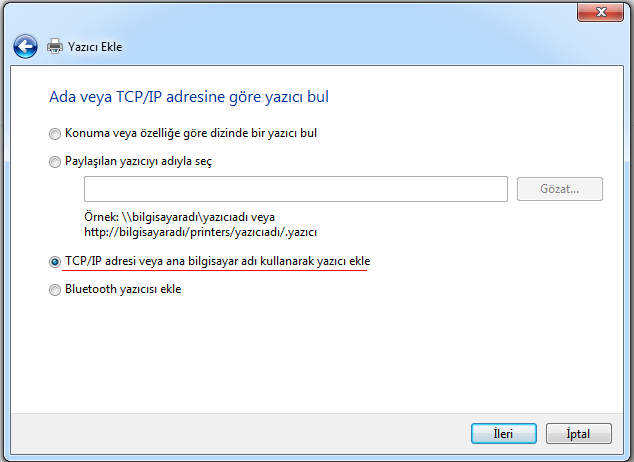
Marka ve model seçildikten sonra “İleri” butonuna basılır. Daha sonra yazıcı adı belirlenir.
“İleri” butonuna basılır. Ekrana yazıcı için paylaşım penceresi gelir. Yazıcı sadece bir bilgisayarda kullanılacaksa birinci seçenek seçilir. Yazıcıyı ağdaki diğer bilgisayarlarla kullanılmak istenirse ikinci seçenek seçilir ve paylaşım adı belirlenir.
“İleri” butonuna basılır ve yazıcı bilgisayara eklenir. Yazıcının doğru kurulum gerçekleştirdiğini doğrulamak için son pencerede ki “Sınama Sayfası Yazdır” butonuna basılır.
Bilgisayara bağlı olan yazıcıyı ağda paylaşım vermek için:
Aygıtlar ve Yazıcılar penceresinde paylaşım verilecek yazıcı seçilir. Ekrana yazıcı penceresi gelir. Yazıcı özellikleri bölümüne tıklanır.
Yazıcı özellikleri penceresinde Paylaşım sekmesine tıklanır. “Bu Yazıcıyı Paylaştır” seçeneği işaretlenerek Yazıcı Adı belirlenerek Tamam butonuna tıklanır.
Ağdaki yazıcıyı bilgisayara tanıtma:
Başka bir bilgisayarda bağlı olan bir ağ yazıcısını kullanılan bilgisayara tanımlamak için Aygıtlar ve Yazıcılar penceresindeki Yazıcı ekle seçeneğine tıklanır. Yazıcı ekle penceresinde Ağ yazıcısı ekle seçeneğine tıklanır.
Ağda kullanılabilir yazıcılar aranır ve Yazıcı ekle penceresinde görüntülenir. Bilgisayara tanımlanacak ağ yazıcısı seçilerek ileri seçeneğine tıklanır. Eğer bilgisayara tanımlanacak yazıcı bu listede yoksa “İstediğim yazıcı listelenmiyor.” seçeneğine tıklanır.
Yazıcı sürücüsü ekle penceresinde yazıcının marka ve modeli belirlenerek “İleri” butonuna tıklanarak yazıcının dosyaları bilgisayara yüklenir. Böylece bilgisayara bir ağ yazıcısı eklenmiş olur.

Bilgisayarda Varsayılan Yazıcı Belirleme:
Bilgisayardan çıktı alınırken tanıtılmış olan yazıcılardan hangisinden çıktı alınacağını belirtmeden çıktı gönderildiğinde önceden belirlenen yazıcıdan çıktı alınır. Önceden belirlenmiş yazıcı bilgisayardaki “Varsayılan Yazıcı” olarak adlandırılır. Bilgisayara varsayılan yazıcı belirlemek için Aygıtlar ve Yazıcılar penceresinde belirlenecek yazıcı üzerinde sağ tıklanır. Açılan seçenekler içerisinden “Varsayılan yazıcı olarak ata” seçilir. Bilgisayardaki Varsayılan Yazıcı üzerinde bulunan simgeden anlaşılır.

Yazdırma işlemi iptali:
Bilgisayarda ki yazdırma işlemini iptal etmek için iki yol izlenebilir.
I. YOL: Saatin yanındaki yazıcı ögesi tıklanır ve ekrana yazıcı durum penceresi gelir.
II. YOL: Aygıtlar ve Yazıcıları penceresinde Varsayılan yazıcı seçilir. “Yazdırılan Ögeyi Göster” seçeneği seçilir. Bu pencerede aynı zamanda yazıcıdan yazdırılacak belgelerde gösterilir.
Ekrana gelen yazıcı durum penceresinde yazdırma kuyruğunda bekleyen belgeler görüntülenir. Yazdırılan belgeyi iptal etmek için belge sağ tıklanır ve “İptal” seçeneği seçilir.
“Duraklat” seçeneği yazdırma işlemini geçici olarak duraklatmak için kullanılır. “Yeniden Başlat” seçeneği ise duraklatılan işlemi devam edilmesi için kullanılır.
Yazdırma hataları ve çözümleri:
HATA:Yazdırma işlemleri sırasında “LPT1 yazıcısına yazdırılırken bir hata oluştu” hata iletisini alabilirsiniz.
ÇÖZÜM:Kağıt bitmiş veya yazıcı açık durumda değilse bu hata çıkar. Yazıcı kontrol edilir açık değilse açılır, kağıt bitmişse yeni kağıt yerleştirilir; yeni kağıt yerleştirdikten sonra penceredeki yeniden dene düğmesine basılır. Bu düğmeye basılmazsa işletim sistemi 5 saniye sonra yazdırmaya devam eder. Açık düğmesi genellikle nokta vuruşlu yazıcılarda bulunur.
HATA:Yazıcıda değişik ve anlamsız karakterler çıkıyor.
ÇÖZÜM: Bu hatanın birkaç nedeni olabilir.
Bilgisayarınıza birkaç yazıcı tanıtılmış olabilir ve yazdırma işlemi doğru yazıcıda yapılmamaktadır.
Yazıcı sürücüsü bozulmuş olabilir. Yazıcı sürüsü güncelleştirilir ya da yeniden yüklenir.
Yazıcı sürücüsü yanlış yüklenmiş olabilir. Doğru yazıcı sürücüsünü yüklenir.
Önceden kalmış yazdırma işlemleri bu hataya neden olabilir.,
Yazıcı bağlantı kablosu doğru bir şekilde takılmamış ya da sorunlu olabilir. Yazıcı kablosunun bağlantısının doğru bir şekilde gerçekleştirildiğinden emin olunuz.
HATA:Yazdırılan dokümanlar ya da belgeler soluk veya silik çıkıyor.
ÇÖZÜM: Bu hatada kullanılan yazıcı türüne göre değişir.
Nokta vuruşlu bir yazıcı kullanıyor ise kullanılan şerit bitmiştir.
Yazdırılacak kağıdın önüne karbon kağıdı koyarak yazdırma işlemine geçici bir çözüm bulunabilir. Şerit yeni olduğu halde bu tür bir sorun çıkıyorsa yazıcınızın kafa ayarı çok uzağa ayarlanmıştır.
Mürekkep püskürtmeli yazıcı kullanıyorsa kullanılan mürekkep kartuşu bitmiştir. Yenisi takılması gerekmektedir.
Lazer yazıcı kullanıyorsanız toner bitmiş olabilir. Toner haznesini çıkarıp yatay olarak sallayarak kısa bir süre daha yazdırmaya devam edilebilir.
HATA:Yazdırılan belgeler kirli ya da lekeli çıkıyor.
ÇÖZÜM:Genellikle lazer yazıcılarda bu durum görülebilir. Kalitesiz toner kullanımından veya yazıcı içinde bulunan aynaların kirlenmiş olmasından bu sorun çıkabilir. Lazer tonerini çıkardıktan sonra yazıcı içinde görülecek ince uzun aynayı yumuşak bir bezle silinmesi önerilir. Eğer belgeler halen kirli çıkıyorsa tonerin değiştirilmesi gerekir.
HATA: Yazıcıda kağıt sıkışıyor.
ÇÖZÜM: Yazıcılarda uygun olmayan kağıt kullanıldığında kağıt sıkışmasıyla karşılaşılabilir. Yazıcılarda kaliteli kağıtlar kullanmalıdır. Kullanılan kağıt çok inceyse, nemliyse, bir kenarı kırışık ise veya düzgün kesilmemişse kağıt sıkışmasıyla karşılaşılabilir. Lazer yazıcıda kağıt sıkışması meydana geldiğinde toneri çıkarıp sıkışan kağıdı ileri veya geri çekilerek çıkarılması gerekir. Mürekkep püskürtmeli yazıcıda kağıt sıkışmışsa yazıcıyı kapatıp açmak çözüm olabilir ya da kağıt yavaşça çekilmelidir.
Yazıcı hatalarından bir diğeri ise yazıcı kuyruğu hatasıdır. Yazıcı kuyruğunda bekleyen dökümanları temizlemek için komut istemi açılır. Komut istemine sırasıyla;
net stop spooler
del %systemroot%\System32\spool\printers\* /Q
net start spooler komutları yazılır.

Hiç yorum yok:
Yorum Gönder