23 Nisan 2016 Cumartesi

1. AĞ ORTAMINDA SORUN GİDERME 

Bilgisayar ağları, iki veya daha fazla bilgisayarın iletişim için birbirine bağlanmasına denir. Bilgisayarlar bu sayede dosyalarını birbirleri ile paylaşabilir, bir yazıcıyı birden fazla bilgisayar kullanabilir, aynı oyun içerisine giriş yapabilir ve bazı programları birlikte çalıştırabilirler.


Bilgisayar ağları büyüklüklerine göre temelde LAN ve WAN olmak üzere ikiye ayrılırlar. Bir bina içindeki veya yan yana yer alan binalardaki bilgisayarların bağlanmasıyla oluşturulan ağlar yerel alan ağları (LAN= Local Area Networks) olarak isimlendirilir. Coğrafi olarak birbirinden uzak bilgisayarların bağlanması ile oluşturulan ağlar ise geniş alan ağları (WAN= Wide Area Networks) olarak adlandırılır.
1.1. Hata İletileri

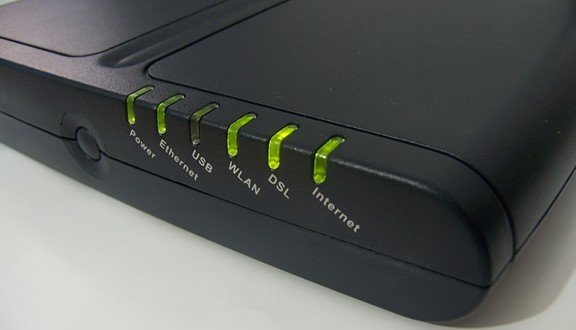
Günümüz bilgisayarları geniş ağlara (WAN) bağlanmak için yaygın olarak ADSL modemleri kullanmaktadır. ADSL modemler yüksek hızda veri, görüntü ve ses iletişimini aynı anda sağlarlar. ADSL modemler veri alımı (download) ve veri aktarımı (upload) işlemlerini yapabilirler. Modem üzerindeki göstergelerin neler olduğunu ve hatalarını inceleyelim (Bu göstergeler ADSL modem marka ve modeline göre farklılık gösterebilir).


Internet: Bu gösterge sadece internet hizmet sağlayıcısı ile modeminiz arasındaki bağlantının sorunsuz olduğunu belirtir.

DSL: Bu gösterge ise internet hizmet sağlayıcının kullanıcı adı ve şifre kontrolünden sonra sonuç olumlu ise yanmaya başlar. DSL ışığı yanmadı zaman sorun modem yapılandırılmasındadır. Modem kurulumu sırasında hatalı bir giriş yapılmış olabilir.

WLAN: Bu gösterge yanıyorsa modeme kablosuz bağlantı yapıldığı anlaşılır.

USB: Bu gösterge yanıyorsa modeme USB portundan bağlantı gerçekleşmiştir.

Ethernet: Ethernet ışığı yandığında modeme bağlantı ethernet bağdaştırıcısı tarafından yapılmıştır.

Bilgisayarların iletişim kurmak için birbirine bağlandıklarında zaman zaman ağda sorunlar ortaya çıkabilir. Bu sorunlar bilgisayarda olabileceği gibi ağ cihazlarında da olabilir. Ağ bağlantısı kullanılan bilgisayarda çıkabilecek hataları inceleyelim.

ADSL modem güç ışığı yanmama hatası:

Bu sorunla karşılaşıldığı zaman,

Modem ile adaptör arasındaki kablonun, modeme doğru bir şekilde takıldığı kontrol edilir.

Adaptörün takılı olduğu fişte elektrik olup olmadığını kontrol kalemiyle kontrol edilir.

Sorun modemin elektronik yapısıyla veya adaptör ile modem arasındaki kabloda veya adaptörünüzde olabilir. Bir voltmetre var ise adaptör jakı ucundaki gerilim ölçülür ve gerilim adaptör üzerinde belirtilen değer ile aynı ise artık sorunun modem de olduğu anlaşılır.

Sorunun modemde olması durumunda modem değiştirilir.

Modemin çalışırken internet bağlantısının olmaması:

Bu durumun olası birkaç nedeni olabilir bunlar:

İnternet servis sağlayıcı ile ilgili olabilir.

Servis sağlayıcıdan gelen kablo ile ilgili olabilir.

Modemin yapılandırılması doğru yapılmamış olabilir.

Modem sorunlarından internet kesilmeleri: 

Modem çok ısınmış olabilir. Bunun için modem sıcaklığı geçene kadar modem kapatılmalıdır.

Modem kendini yeniden başlatmış olabilir. Bunun için tekrar modemin kurulması gerekmektedir.

Modem arızalanmış olabilir. Bunun için üretici firmayla iletişime geçilmesi gerekmektedir.

Splitter aygıtı arızalı olabilir. Bunun için ana hat direk modeme takıp denenmelidir.

Telefon kablosunda kesilmeler meydana gelmiş olabilir veya telefon kablosunda sıkıntı olabilir. Bunun için yeni bir kablo alınması gerekecektir.

Evde ve/veya iş yerinde paralel telefon var ise bu da çoğunlukla görülen hat kesilmelerinin sebeplerindendir, bunun için herhangi birinin iptal edilmesi gerekmektedir.
1.2. Yanlış Ağ Kartı Ayarları

Bir bilgisayar ağdaki diğer cihazlarla iletişim kurabilmesi için bir ara birim kartına gereksinim duyar. Bu ara birim kartına ağ bağdaştırıcısı, ağ kartı, ethernet kartı veya NIC (Network Interface Card) adı verilir.

Ağ kartları kablolu ve kablosuz olarak ikiye ayrılır. Ana kart üzerinde PCI yuvasına takılabilir. Ayrıca USB portuna takılan ağ kartları da bulunmaktadır. Genellikle ağ kartları ana kart üzerinde tümleşik olarak bulunur.


Ağ kartının sürücüsünün bilgisayara eksik tanıtılması veya yanlış tanıtılması bilgisayarın ağa bağlanmasını engeller. Bilgisayara takılı ağ kartının düzgün çalışıp çalışmadığını işletim siteminde kontrol edebilirsiniz. Bilgisayarda takılı olan ağ kartının özellikler penceresine birkaç yoldan ulaşılabilir.

I. YOL: Masaüstünde bulunan Bilgisayarım simgesine sağ tıklanarak Özellikler sekmesine tıklanır. Ya da başlat simgesinde bulunan Bilgisayarım üzerinde sağ tıklanarak Özellikler sekmesine tıklanabilir.


Ekrana gelen sistem penceresinde Aygıt Yöneticisi tıklanır. (Denetim masası üzerinden sistem simgesine tıklanarak da bu pencereye ulaşılabilirsiniz.)


Aygıt Yöneticisine girmenin bir diğer yolu: Denetim Masası Aygıt Yöneticisi simgesine tıklanmalıdır.

Ekrana gelen Aygıt yöneticisinde Ağ Bağdaştırıcıları sekmesine tıklanarak alan genişletilir.


Ağ bağdaştırıcı devre dışı bırakılmış, eksik tanıtılmış ya da yanlış tanıtılmışsa Aygıt yöneticisinde bulunan Ağ bağdaştırıcısında sarı ünlem (!), soru işareti (?) ya da aşağı ok işaretleriyle kullanıcıya bildirir.


Ethernet bağdaştırıcısının üzerine sağ tıklayarak ethernet bağdaştırıcısı özelliklerine girilir.


II. YOL: Denetim Masasında Ağ Paylaşım Merkezine tıklanır veya Başlat çubuğundaki saatin yanındaki bağlantı simgesine sağ tıklanarak Ağ Paylaşım Merkezi açılır.


Ağ Paylaşım Merkezi penceresinden Bağdaştırıcı ayarlarını değiştirin sekmesine tıklanır.


Ekrana gelen pencere de bilgisayarımızda bulunan ağ bağdaştırıcıları isimleri ile birlikte görüntülenir. Kullanılacak bağdaştırıcıya sağ tıklanarak özellikler sekmesine girilir.
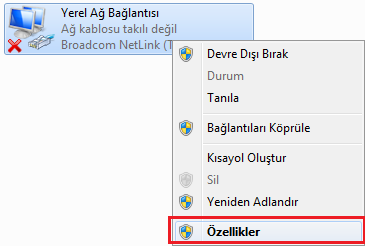


Ekrana gelen Yerel Ağ Bağlantısı Özellikleri penceresi bilgisayarda bulunan ethernet bağdaştırıcısının modeli görüntülenir. Bu pencerede “Yapılandır” butonuna basılarak ethernet kartının özelliklerine girilir.

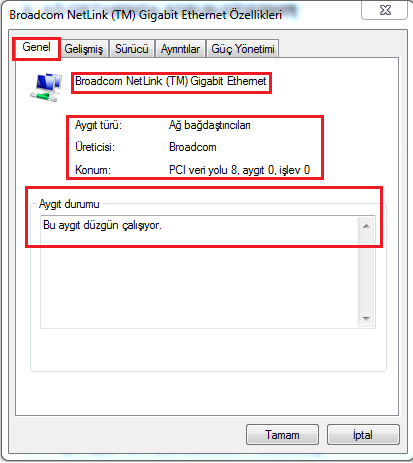
Ethernet Özellikleri penceresinde Genel sekmesi bölümünde aygıtın türü, konumu ve durumu hakkında genel bilgiler görüntülenir. Aygır durumu sekmesinde “Bu Aygıt Düzgün Çalışıyor.” olmalıdır.
                                         

Gelişmiş sekmesinde ağ kartlarının özelliklerini yapılandırabileceğiniz ayarlar bulunmaktadır. Gelişmiş sekmesinde değiştirilecek Özellik ve Değer bölümleri bulunur.

Eğer ethernet kartınızda düzgün bir şekilde çalışıyorsa buradaki ayarların varsayılan olarak kalmasında herhangi bir sakınca yoktur. Eğer bilgisayarınız ağda daha yavaş çalışıyor ise Hız ve Çift Yön özelliğinin değeri 100 MB Tam ayarlanmalıdır.


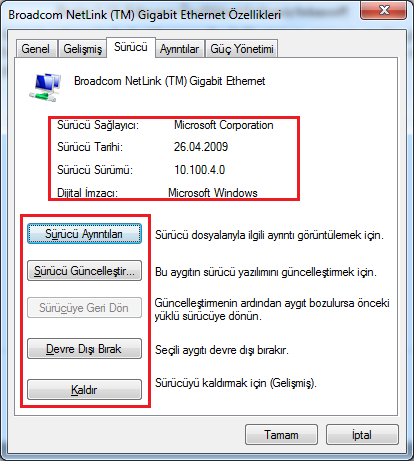
Sürücü sekmesinde bağdaştırıcı ile ilgili sürücü sürümü, tarihi gibi detaylı bilgilere ulaşılabilir. Aynı zamanda sürücünün kaldırılması, sürücünün güncelleştirilmesi işlemleri de buradan yapılır.

Ethernet bağdaştırıcısının sürücüsü eksik yüklendi ise sürücü güncelleştir butonuna tıklanarak sürücü dosyalarının tekrar yüklenmesi gerekmektedir.
                                           

Ayrıntılar sekmesinde aygıtın özellikleri ve değerlerin olduğu bölümler bulunmaktadır. Buradan aygıtın özellikleri seçilerek değer kısmından ilgili özelliğin çalışması gözlenebilir. Aygıt açıklaması seçildiğinde değer bölümünde aygıtın düzgün çalışıyorsa ismi görülebilir aksi takdirde değer kısmında hata kodu görülür.


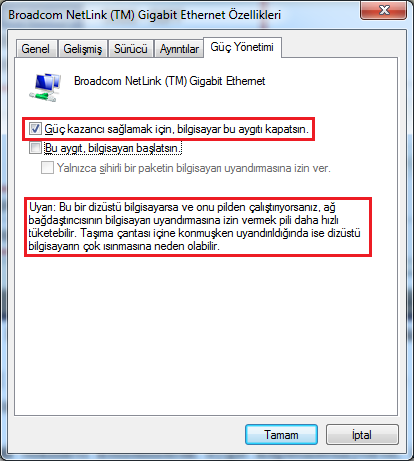
Güç yönetimi sekmesinde aygıt meşgul olmadığı zamanlarda kapatılabilmesi için bir seçenek bulunmaktadır. Bu özellik dizüstü bilgisayarlarda güç tasarrufu için kullanılabilmektedir.
                                            
1.3. Yanlış Protokol veya Protokol Özellikleri 

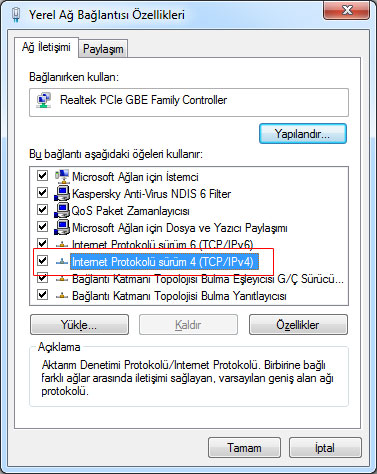
Bilgisayarda bulunan protokolleri ve özelliklerini görmek için Yerel Ağ Özelliklerinin açılması gerekmektedir. Yerel Ağ Bağlantısı Özellikleri penceresi genel sekmesinde yüklü ağ kurulum bileşenleri (Protokoller) ekrana gelir.

Microsoft Ağları için İstemci: Bilgisayarın Microsoft ağında ki 32 bit veya 64 bit işletim sistemi olan bilgisayarlara erişimi sağlar. Eğer bu seçenek listede yoksa işletim sistemi güncellemesi ve güvenli ağlara güvenli bir şekilde erişim sağlanamaz.

QoS Paket Zamanlayıcısı: QoS (Quality Of Service) Paket Zamanlayıcısı işletim sistemi ile standart olarak işaretli gelir. QoS Paket Zamanlayıcısı yavaş bağlantılar üzerinden gerçekleştirilen ağ trafiğini optimize etmek için tanımlanmış bir teknolojidir. İnternet bağlantısı hızını önemli bir şekilde etkiler.

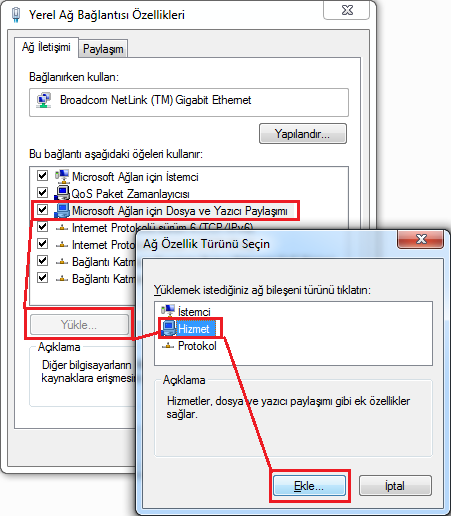
Microsoft Ağları için Dosya ve Yazıcı Paylaşımı: Bu hizmet, aynı işletim sistemi tabanlı ağdaki diğer bilgisayarların, bilgisayarınızdaki paylaşılan kaynaklara (Dosya, Yazıcı gibi..) erişmelerini sağlar.

İnternet Protokolü sürüm 6 / Internet Protokolü sürüm 4: İnternet protokolü geniş ağ dahil olmak üzere internet üzerinde kolay bağlana bilirliği sağlar. Aynı zaman da bilgisayarların internet üzerinde birbirleriyle iletişim kurmak için kullandıkları dildir. IPv4 ve IPv6 bağlantı sağlanırken kullanılan adresleme çeşitleridir.

Pv4 (İnternet Protocol sürüm 4), cihazların internete bağlanmasına olanak sağlayan en temel teknolojidir. Ne zaman bir cihaz internete bağlansa eşsiz, nümerik bir IP adresi atanır. İnternet üzerinden cihazlar arasında veri aktarımı için, bu veri paketi iki cihazın IP adresleri ile birlikte ağ üzerinden aktarılmak zorundadır. IPv4 adresleri 32 bitlik adreslerdir. Günümüzde halen IPv4 adresleme kullanılmaktadır.

IPv6 ise IPv4’ün yerini alan bir protokoldür. Bu adreslemenin olmasının nedeni ise daha fazla adrese ihtiyaç duyulmasıdır. IPv6 adresleri 128 bitliktir.

Bağlantı Katmanı Topolojisi Bulma eşleyicisi: Bilgisayar ve aygıt topolojisi (bağlantı) bilgilerine ek olarak her bilgisayarı ve aygıtı tanımlayan meta verilerden oluşan bir Ağ Haritası oluşturur.

Bağlantı Katmanı Topolojisi Bulma yanıtlayıcısı (LLTD): Ağ haritası bir bilgisayarda LLTD protokolünü kullanarak ağınızda bulunan bilgisayarların ve aygıtların grafik bir görünümünü ve bağlantı biçimlerini gösterir. Eski sürüm işletim sistemi çalıştıran bir bilgisayarın algılanabilmesi ve ağ haritasında gösterilebilmesi için bilgisayara LLTD yanıtlayıcısının yüklenmesi gerekir. Bilgisayarda standart olarak yüklü gelmektedir.
1.4. Yanlış İstemci veya İstemci Özellikleri 

İstemci, uzaktaki bir servise ya da bilgisayara (sunucu) ağ bağlantısı veya internet yoluyla erişen ve isteklerde bulunan yazılımlara ve bilgisayarlara verilen isimdir.

Bilgisayarınızın ağ üzerinde çalışma konumunu belirler ve ağ üzerinde paylaşımda olan kaynaklara erişmesini sağlar. Bilgisayarın istemci olarak çalışması için kullanılır.

Bilgisayarınıza işletim sistemi kurulduğunda Microsoft ağları için istemci kurulumu otomatik olarak gerçekleşmektedir. Bilgisayara manuel olarak bir servis eklenmek istenildiğinde Microsoft ağları için istemci seçilir daha sonra Yükle butonuna basılır. Ağ özellik penceresinden İstemci seçeneği seçilerek Ekle butonuna basılır. Kurmak istenen servis dosyası seçilerek Tamam butonuna basılarak yükleme işlemi tamamlanır.
1.5. Yanlış Hizmet Seçimi

Bilgisayarda bulunan kaynakları diğer kullanıcıların kullanıma sunmak için bilgisayarda doğru hizmet yüklü olmalıdır.

Bilgisayarda bulunan dosya veya yazıcı paylaşımını diğer kullanıcılara açmak için Yerel Ağ Bağlantısı Özellikleri penceresinden Microsoft Ağları için Dosya ve Yazıcı Paylaşımı seçildikten sonra Yükle butonuna basılır. Ağ Özellik penceresinden Hizmet seçilerek Ekle butonuna basılır. Yüklenecek Hizmet dosyaları seçilerek Tamam butonuna basılır.

                                           
1.6. Yanlış İnternet Protokolü Ayarları 

İnternet protokol takımı, internetin çalışmasını sağlayan bir iletişim protokolleri bütünüdür. TCP/IP protokol takımı olarak da adlandırılır. İnternet Protokolü ise standardını kullanan bir ağdaki cihazların birbirini tanımak, birbirleriyle iletişim kurmak ve veri alışverişinde bulunmak için kullandıkları benzersiz bir numaradır.

Bir bilgisayarın IP adresi varsa, internet üzerindeki tüm bilgisayarlar bu adresi kolayca bağlanabilir, hem internet üzerinde hem de ağ üzerinde bilgisayarlar birbirleriyle haberleşmek için IP adreslerini kullanır. Bilgisayarımızda IP adresleri standart olarak otomatik olarak verilir ancak isterseniz IP adresini kendinizde ayarlayabilirsiniz. Bilgisayara internet iletişim kuralı eklemek için veya IP adresi belirlemek için ağ bağlantısı özellikleri penceresi kullanılır.

Gerekli kuralı yüklemek için yerel ağ bağlantısı özellikler penceresinden internet iletişim kuralları yazılım paylaşımı seçeneği yanındaki onay kutusu seçilir ve yükle düğmesine basılır.


Bilgisayarınıza işletim sistemi kurulduğunda iletişim kuralları otomatik olarak yüklenmektedir. Eğer bilgisayarda yüklü olmayan iletişim kuralını eklemek istenildiğinde internet protokolü seçilir, daha sonra Yükle butonuna basılır.

Ağ özellik penceresinden Protokol seçeneği seçilerek Ekle butonuna basılır. Kurmak istenen servis dosyası seçilerek Tamam butonuna basılarak yükleme işlemi tamamlanır.

Bilgisayarda bulunan internet protokolü adresini değiştirmek için internet protokolü sürüm 4 seçilerek özellikler butonuna basılır. İnternet protokol özellikleri penceresinde bilgisayarın IP adresini otomatik olarak alınması isteniyorsa “Otomatik olarak bir IP adresi al” seçilmelidir. IP adresini kullanıcı tarafından belirlemek için “Aşağıdaki IP adresini kullan” seçeneği seçilmelidir. Resim 1.22’de kullanıcı tarafından bir IP adresi verilmiştir.