23 Nisan 2016 Cumartesi

1. AĞ ORTAMINDA SORUN GİDERME 

Bilgisayar ağları, iki veya daha fazla bilgisayarın iletişim için birbirine bağlanmasına denir. Bilgisayarlar bu sayede dosyalarını birbirleri ile paylaşabilir, bir yazıcıyı birden fazla bilgisayar kullanabilir, aynı oyun içerisine giriş yapabilir ve bazı programları birlikte çalıştırabilirler.


Bilgisayar ağları büyüklüklerine göre temelde LAN ve WAN olmak üzere ikiye ayrılırlar. Bir bina içindeki veya yan yana yer alan binalardaki bilgisayarların bağlanmasıyla oluşturulan ağlar yerel alan ağları (LAN= Local Area Networks) olarak isimlendirilir. Coğrafi olarak birbirinden uzak bilgisayarların bağlanması ile oluşturulan ağlar ise geniş alan ağları (WAN= Wide Area Networks) olarak adlandırılır.
1.1. Hata İletileri

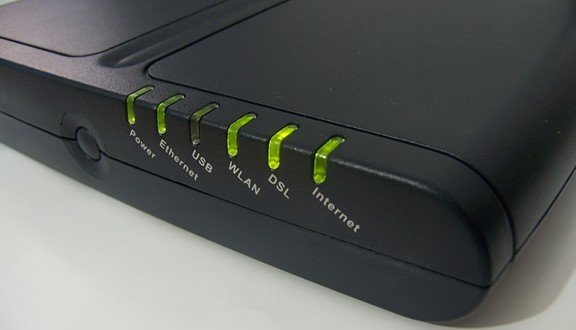
Günümüz bilgisayarları geniş ağlara (WAN) bağlanmak için yaygın olarak ADSL modemleri kullanmaktadır. ADSL modemler yüksek hızda veri, görüntü ve ses iletişimini aynı anda sağlarlar. ADSL modemler veri alımı (download) ve veri aktarımı (upload) işlemlerini yapabilirler. Modem üzerindeki göstergelerin neler olduğunu ve hatalarını inceleyelim (Bu göstergeler ADSL modem marka ve modeline göre farklılık gösterebilir).


Internet: Bu gösterge sadece internet hizmet sağlayıcısı ile modeminiz arasındaki bağlantının sorunsuz olduğunu belirtir.

DSL: Bu gösterge ise internet hizmet sağlayıcının kullanıcı adı ve şifre kontrolünden sonra sonuç olumlu ise yanmaya başlar. DSL ışığı yanmadı zaman sorun modem yapılandırılmasındadır. Modem kurulumu sırasında hatalı bir giriş yapılmış olabilir.

WLAN: Bu gösterge yanıyorsa modeme kablosuz bağlantı yapıldığı anlaşılır.

USB: Bu gösterge yanıyorsa modeme USB portundan bağlantı gerçekleşmiştir.

Ethernet: Ethernet ışığı yandığında modeme bağlantı ethernet bağdaştırıcısı tarafından yapılmıştır.

Bilgisayarların iletişim kurmak için birbirine bağlandıklarında zaman zaman ağda sorunlar ortaya çıkabilir. Bu sorunlar bilgisayarda olabileceği gibi ağ cihazlarında da olabilir. Ağ bağlantısı kullanılan bilgisayarda çıkabilecek hataları inceleyelim.

ADSL modem güç ışığı yanmama hatası:

Bu sorunla karşılaşıldığı zaman,

Modem ile adaptör arasındaki kablonun, modeme doğru bir şekilde takıldığı kontrol edilir.

Adaptörün takılı olduğu fişte elektrik olup olmadığını kontrol kalemiyle kontrol edilir.

Sorun modemin elektronik yapısıyla veya adaptör ile modem arasındaki kabloda veya adaptörünüzde olabilir. Bir voltmetre var ise adaptör jakı ucundaki gerilim ölçülür ve gerilim adaptör üzerinde belirtilen değer ile aynı ise artık sorunun modem de olduğu anlaşılır.

Sorunun modemde olması durumunda modem değiştirilir.

Modemin çalışırken internet bağlantısının olmaması:

Bu durumun olası birkaç nedeni olabilir bunlar:

İnternet servis sağlayıcı ile ilgili olabilir.

Servis sağlayıcıdan gelen kablo ile ilgili olabilir.

Modemin yapılandırılması doğru yapılmamış olabilir.

Modem sorunlarından internet kesilmeleri: 

Modem çok ısınmış olabilir. Bunun için modem sıcaklığı geçene kadar modem kapatılmalıdır.

Modem kendini yeniden başlatmış olabilir. Bunun için tekrar modemin kurulması gerekmektedir.

Modem arızalanmış olabilir. Bunun için üretici firmayla iletişime geçilmesi gerekmektedir.

Splitter aygıtı arızalı olabilir. Bunun için ana hat direk modeme takıp denenmelidir.

Telefon kablosunda kesilmeler meydana gelmiş olabilir veya telefon kablosunda sıkıntı olabilir. Bunun için yeni bir kablo alınması gerekecektir.

Evde ve/veya iş yerinde paralel telefon var ise bu da çoğunlukla görülen hat kesilmelerinin sebeplerindendir, bunun için herhangi birinin iptal edilmesi gerekmektedir.
1.2. Yanlış Ağ Kartı Ayarları

Bir bilgisayar ağdaki diğer cihazlarla iletişim kurabilmesi için bir ara birim kartına gereksinim duyar. Bu ara birim kartına ağ bağdaştırıcısı, ağ kartı, ethernet kartı veya NIC (Network Interface Card) adı verilir.

Ağ kartları kablolu ve kablosuz olarak ikiye ayrılır. Ana kart üzerinde PCI yuvasına takılabilir. Ayrıca USB portuna takılan ağ kartları da bulunmaktadır. Genellikle ağ kartları ana kart üzerinde tümleşik olarak bulunur.


Ağ kartının sürücüsünün bilgisayara eksik tanıtılması veya yanlış tanıtılması bilgisayarın ağa bağlanmasını engeller. Bilgisayara takılı ağ kartının düzgün çalışıp çalışmadığını işletim siteminde kontrol edebilirsiniz. Bilgisayarda takılı olan ağ kartının özellikler penceresine birkaç yoldan ulaşılabilir.

I. YOL: Masaüstünde bulunan Bilgisayarım simgesine sağ tıklanarak Özellikler sekmesine tıklanır. Ya da başlat simgesinde bulunan Bilgisayarım üzerinde sağ tıklanarak Özellikler sekmesine tıklanabilir.


Ekrana gelen sistem penceresinde Aygıt Yöneticisi tıklanır. (Denetim masası üzerinden sistem simgesine tıklanarak da bu pencereye ulaşılabilirsiniz.)


Aygıt Yöneticisine girmenin bir diğer yolu: Denetim Masası Aygıt Yöneticisi simgesine tıklanmalıdır.

Ekrana gelen Aygıt yöneticisinde Ağ Bağdaştırıcıları sekmesine tıklanarak alan genişletilir.


Ağ bağdaştırıcı devre dışı bırakılmış, eksik tanıtılmış ya da yanlış tanıtılmışsa Aygıt yöneticisinde bulunan Ağ bağdaştırıcısında sarı ünlem (!), soru işareti (?) ya da aşağı ok işaretleriyle kullanıcıya bildirir.


Ethernet bağdaştırıcısının üzerine sağ tıklayarak ethernet bağdaştırıcısı özelliklerine girilir.


II. YOL: Denetim Masasında Ağ Paylaşım Merkezine tıklanır veya Başlat çubuğundaki saatin yanındaki bağlantı simgesine sağ tıklanarak Ağ Paylaşım Merkezi açılır.


Ağ Paylaşım Merkezi penceresinden Bağdaştırıcı ayarlarını değiştirin sekmesine tıklanır.


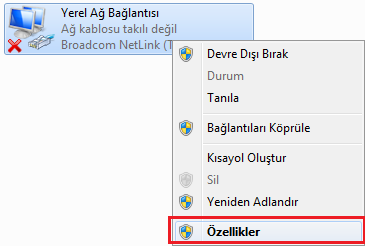
Ekrana gelen pencere de bilgisayarımızda bulunan ağ bağdaştırıcıları isimleri ile birlikte görüntülenir. Kullanılacak bağdaştırıcıya sağ tıklanarak özellikler sekmesine girilir.


Ekrana gelen Yerel Ağ Bağlantısı Özellikleri penceresi bilgisayarda bulunan ethernet bağdaştırıcısının modeli görüntülenir. Bu pencerede “Yapılandır” butonuna basılarak ethernet kartının özelliklerine girilir.

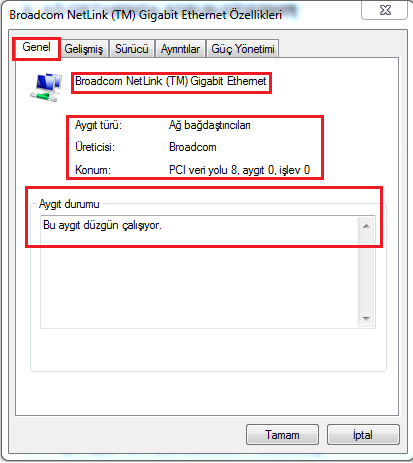
Ethernet Özellikleri penceresinde Genel sekmesi bölümünde aygıtın türü, konumu ve durumu hakkında genel bilgiler görüntülenir. Aygır durumu sekmesinde “Bu Aygıt Düzgün Çalışıyor.” olmalıdır.


Gelişmiş sekmesinde ağ kartlarının özelliklerini yapılandırabileceğiniz ayarlar bulunmaktadır. Gelişmiş sekmesinde değiştirilecek Özellik ve Değer bölümleri bulunur.

Eğer ethernet kartınızda düzgün bir şekilde çalışıyorsa buradaki ayarların varsayılan olarak kalmasında herhangi bir sakınca yoktur. Eğer bilgisayarınız ağda daha yavaş çalışıyor ise Hız ve Çift Yön özelliğinin değeri 100 MB Tam ayarlanmalıdır.


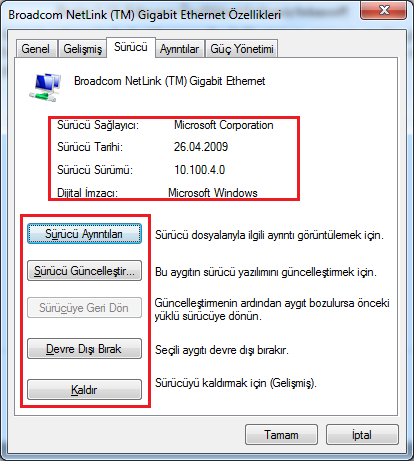
Sürücü sekmesinde bağdaştırıcı ile ilgili sürücü sürümü, tarihi gibi detaylı bilgilere ulaşılabilir. Aynı zamanda sürücünün kaldırılması, sürücünün güncelleştirilmesi işlemleri de buradan yapılır.

Ethernet bağdaştırıcısının sürücüsü eksik yüklendi ise sürücü güncelleştir butonuna tıklanarak sürücü dosyalarının tekrar yüklenmesi gerekmektedir.


Ayrıntılar sekmesinde aygıtın özellikleri ve değerlerin olduğu bölümler bulunmaktadır. Buradan aygıtın özellikleri seçilerek değer kısmından ilgili özelliğin çalışması gözlenebilir. Aygıt açıklaması seçildiğinde değer bölümünde aygıtın düzgün çalışıyorsa ismi görülebilir aksi takdirde değer kısmında hata kodu görülür.


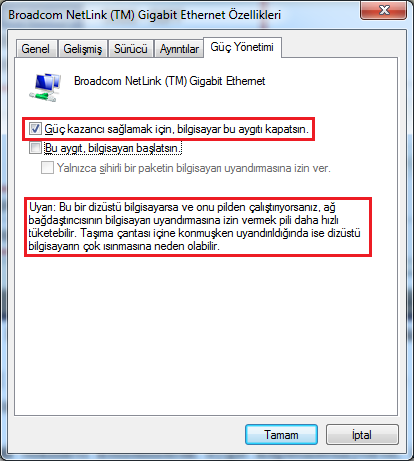
Güç yönetimi sekmesinde aygıt meşgul olmadığı zamanlarda kapatılabilmesi için bir seçenek bulunmaktadır. Bu özellik dizüstü bilgisayarlarda güç tasarrufu için kullanılabilmektedir.

                                            
1.3. Yanlış Protokol veya Protokol Özellikleri 

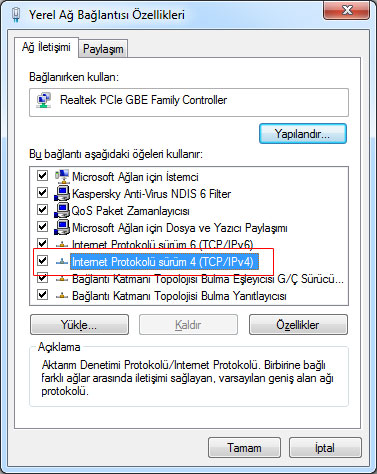
Bilgisayarda bulunan protokolleri ve özelliklerini görmek için Yerel Ağ Özelliklerinin açılması gerekmektedir. Yerel Ağ Bağlantısı Özellikleri penceresi genel sekmesinde yüklü ağ kurulum bileşenleri (Protokoller) ekrana gelir.

Microsoft Ağları için İstemci: Bilgisayarın Microsoft ağında ki 32 bit veya 64 bit işletim sistemi olan bilgisayarlara erişimi sağlar. Eğer bu seçenek listede yoksa işletim sistemi güncellemesi ve güvenli ağlara güvenli bir şekilde erişim sağlanamaz.

QoS Paket Zamanlayıcısı: QoS (Quality Of Service) Paket Zamanlayıcısı işletim sistemi ile standart olarak işaretli gelir. QoS Paket Zamanlayıcısı yavaş bağlantılar üzerinden gerçekleştirilen ağ trafiğini optimize etmek için tanımlanmış bir teknolojidir. İnternet bağlantısı hızını önemli bir şekilde etkiler.

Microsoft Ağları için Dosya ve Yazıcı Paylaşımı: Bu hizmet, aynı işletim sistemi tabanlı ağdaki diğer bilgisayarların, bilgisayarınızdaki paylaşılan kaynaklara (Dosya, Yazıcı gibi..) erişmelerini sağlar.

İnternet Protokolü sürüm 6 / Internet Protokolü sürüm 4: İnternet protokolü geniş ağ dahil olmak üzere internet üzerinde kolay bağlana bilirliği sağlar. Aynı zaman da bilgisayarların internet üzerinde birbirleriyle iletişim kurmak için kullandıkları dildir. IPv4 ve IPv6 bağlantı sağlanırken kullanılan adresleme çeşitleridir.

Pv4 (İnternet Protocol sürüm 4), cihazların internete bağlanmasına olanak sağlayan en temel teknolojidir. Ne zaman bir cihaz internete bağlansa eşsiz, nümerik bir IP adresi atanır. İnternet üzerinden cihazlar arasında veri aktarımı için, bu veri paketi iki cihazın IP adresleri ile birlikte ağ üzerinden aktarılmak zorundadır. IPv4 adresleri 32 bitlik adreslerdir. Günümüzde halen IPv4 adresleme kullanılmaktadır.

IPv6 ise IPv4’ün yerini alan bir protokoldür. Bu adreslemenin olmasının nedeni ise daha fazla adrese ihtiyaç duyulmasıdır. IPv6 adresleri 128 bitliktir.

Bağlantı Katmanı Topolojisi Bulma eşleyicisi: Bilgisayar ve aygıt topolojisi (bağlantı) bilgilerine ek olarak her bilgisayarı ve aygıtı tanımlayan meta verilerden oluşan bir Ağ Haritası oluşturur.

Bağlantı Katmanı Topolojisi Bulma yanıtlayıcısı (LLTD): Ağ haritası bir bilgisayarda LLTD protokolünü kullanarak ağınızda bulunan bilgisayarların ve aygıtların grafik bir görünümünü ve bağlantı biçimlerini gösterir. Eski sürüm işletim sistemi çalıştıran bir bilgisayarın algılanabilmesi ve ağ haritasında gösterilebilmesi için bilgisayara LLTD yanıtlayıcısının yüklenmesi gerekir. Bilgisayarda standart olarak yüklü gelmektedir.
1.4. Yanlış İstemci veya İstemci Özellikleri 

İstemci, uzaktaki bir servise ya da bilgisayara (sunucu) ağ bağlantısı veya internet yoluyla erişen ve isteklerde bulunan yazılımlara ve bilgisayarlara verilen isimdir.

Bilgisayarınızın ağ üzerinde çalışma konumunu belirler ve ağ üzerinde paylaşımda olan kaynaklara erişmesini sağlar. Bilgisayarın istemci olarak çalışması için kullanılır.

Bilgisayarınıza işletim sistemi kurulduğunda Microsoft ağları için istemci kurulumu otomatik olarak gerçekleşmektedir. Bilgisayara manuel olarak bir servis eklenmek istenildiğinde Microsoft ağları için istemci seçilir daha sonra Yükle butonuna basılır. Ağ özellik penceresinden İstemci seçeneği seçilerek Ekle butonuna basılır. Kurmak istenen servis dosyası seçilerek Tamam butonuna basılarak yükleme işlemi tamamlanır.
1.5. Yanlış Hizmet Seçimi

Bilgisayarda bulunan kaynakları diğer kullanıcıların kullanıma sunmak için bilgisayarda doğru hizmet yüklü olmalıdır.

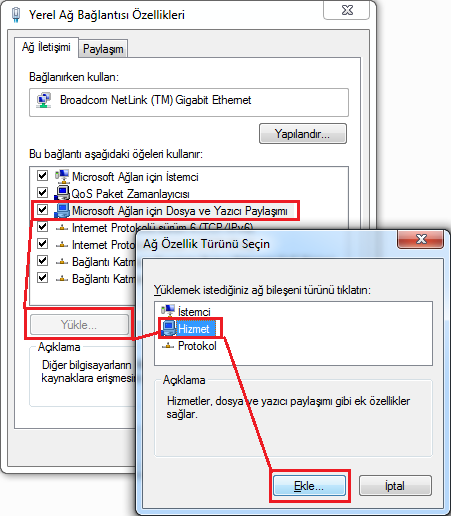
Bilgisayarda bulunan dosya veya yazıcı paylaşımını diğer kullanıcılara açmak için Yerel Ağ Bağlantısı Özellikleri penceresinden Microsoft Ağları için Dosya ve Yazıcı Paylaşımı seçildikten sonra Yükle butonuna basılır. Ağ Özellik penceresinden Hizmet seçilerek Ekle butonuna basılır. Yüklenecek Hizmet dosyaları seçilerek Tamam butonuna basılır.

                                           
1.6. Yanlış İnternet Protokolü Ayarları 

İnternet protokol takımı, internetin çalışmasını sağlayan bir iletişim protokolleri bütünüdür. TCP/IP protokol takımı olarak da adlandırılır. İnternet Protokolü ise standardını kullanan bir ağdaki cihazların birbirini tanımak, birbirleriyle iletişim kurmak ve veri alışverişinde bulunmak için kullandıkları benzersiz bir numaradır.

Bir bilgisayarın IP adresi varsa, internet üzerindeki tüm bilgisayarlar bu adresi kolayca bağlanabilir, hem internet üzerinde hem de ağ üzerinde bilgisayarlar birbirleriyle haberleşmek için IP adreslerini kullanır. Bilgisayarımızda IP adresleri standart olarak otomatik olarak verilir ancak isterseniz IP adresini kendinizde ayarlayabilirsiniz. Bilgisayara internet iletişim kuralı eklemek için veya IP adresi belirlemek için ağ bağlantısı özellikleri penceresi kullanılır.

Gerekli kuralı yüklemek için yerel ağ bağlantısı özellikler penceresinden internet iletişim kuralları yazılım paylaşımı seçeneği yanındaki onay kutusu seçilir ve yükle düğmesine basılır.


Bilgisayarınıza işletim sistemi kurulduğunda iletişim kuralları otomatik olarak yüklenmektedir. Eğer bilgisayarda yüklü olmayan iletişim kuralını eklemek istenildiğinde internet protokolü seçilir, daha sonra Yükle butonuna basılır.

Ağ özellik penceresinden Protokol seçeneği seçilerek Ekle butonuna basılır. Kurmak istenen servis dosyası seçilerek Tamam butonuna basılarak yükleme işlemi tamamlanır.

Bilgisayarda bulunan internet protokolü adresini değiştirmek için internet protokolü sürüm 4 seçilerek özellikler butonuna basılır. İnternet protokol özellikleri penceresinde bilgisayarın IP adresini otomatik olarak alınması isteniyorsa “Otomatik olarak bir IP adresi al” seçilmelidir. IP adresini kullanıcı tarafından belirlemek için “Aşağıdaki IP adresini kullan” seçeneği seçilmelidir. Resim 1.22’de kullanıcı tarafından bir IP adresi verilmiştir.

                                       
1.7. Yanlış Bilgisayar Adı ve Çalışma Grubu

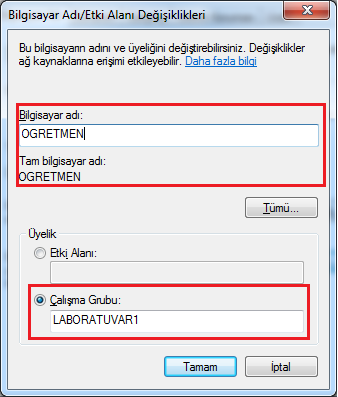
Bilgisayarın ağ üzerindeki ismi her bilgisayar için farklı olması gerekmektedir. Aynı zamanda çalışma grubu adının iletişime geçecek bilgisayarlarda aynı olması iletişimi kolaylaştırmaktadır. Çalışma grubu ağa bağlı olan bilgisayarları bir sınıf içerisinde toplamaya yaramaktadır.

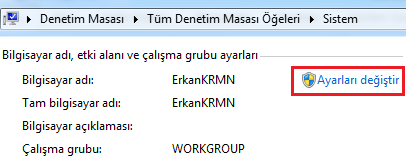
Bilgisayar adını ve Çalışma Grubu adını değiştirmek için Başlat düğmesi Bilgisayarım üzerinde sağ tıklayarak Özellikler simgesine girilir. Ekrana gelen Sistem penceresinden Bilgisayar adı, etki alanı ve çalışma grubu ayarları bölümünde Ayarları Değiştir sekmesine tıklanır.


Ekrana gelen Sistem Özellikleri penceresinde işletim sistemi kurulumu sırasında belirlenen tam bilgisayar adı ve çalışma grubu isimleri gösterilir.

Tam bilgisayar adı: Bilgisayarın ağ üzerindeki ismidir. Ağa bağlı bilgisayarların birbirinden ayırt edilebilmesi için bu değer her bilgisayarda faklı olmalıdır (ogrenci1, ogrenci2, ogretmen vb.).

Çalışma grubu: Ağınızda sunucu bir işletim sistemi yoksa bir Çalışma grubu içerisinde olmanız gerekmektedir. "Çalışma grubu" değeri her bilgisayarda aynı olmalıdır. Örneğin, bilgisayar laboratuvarında 10 bilgisayar arasında bir ağ kuruyorsanız, tüm bilgisayarlarda "Çalışma grubu" ismi aynı olması, bilgisayarların veri paylaşımını kolaylaştırır.


Bilgisayar adını ve çalışma grubunu yeniden belirlemek için Değiştir butonuna basılır.


Ekrana Bilgisayar Adı/Etki Alanı Değişiklikleri penceresi gelir. Bilgisayar Adı ve Çalışma Grubu adı belirlenerek Tamam butonuna basılır. Aynı ağda çalışan bilgisayarların Çalışma Grubu adının aynı olması gerekmektedir.

1.8. Ağda Sorun Giderme Yardımcı Programları 

Ağda sorun giderme yardımcı programları bilgisayarınızın ağda haberleşme zamanlamasını, ağdaki adresini ve veri gönderim hızı hakkında verir.

Bilgisayarımızda ağda sorun giderme yardımcı komutlarını kullanmak için Başlat menüsünde cmd komutu yazılarak ekrana gelen komut sistemi seçilir.

                                   
1.8.1. Ping (Packet Internet Groper – İnternet Paketi Araştırıcısı)

Bu sorgulama komutu ağdaki iki bilgisayar veya ağ aygıtına erişilip erişilemeyeceğini öğrenmek için kullanılır.

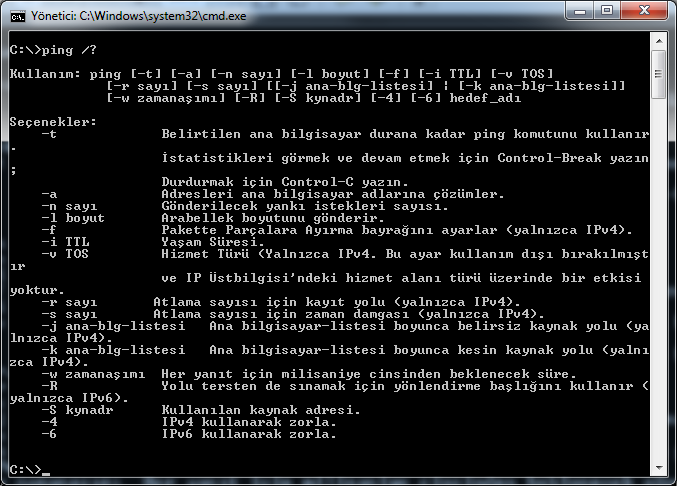
Ping komutu karşı bilgisayara erişilip erişilmeyeceğini belirlemek için 32 baytlık ICMP (Internet Control Message Protocol - İnternet Denetim İletisi Protokolü) komutlarından yankı (echo) komutu yollar ve karşı taraftan yankı karşılığını (echoreplay) bekler. Ping, parametresiz kullanıldığında yardımı görüntüler.

Bir IP paketi yola çıktığında ona bir TTL (Time-to-Live) adı verilen yaşama süresi verilir. Makineden çıkan IP paketinin TTL’i 128’dir. Bir IP paketi bir yönlendiriciye ulaştığında TTL değeri bir azaltılır. Eğer bu değer 0’a ulaşmışsa paket yeterince dolaşmamış demektir ve başka bir yere iletmeden atılır. Bilgisayardan karşı bilgisayara art arda 4 paket gönderilir.


Ping komutu parametreleri

Hedef Ad: Hedefin ana bilgisayar adını veya IP adresini belirtir.
-t: Hedef adrese gönderilen paketler kullanıcı tarafından sonlandırıncaya kadar gönderilemeye devam eder. (Varsayılan olarak 4 adet 32 byte’lık veri gönderilir.). Komutu sonlandırmak için Ctrl+C tuş kombinasyonu kullanılır. Komut çalışırken o ana kadar gönderilen paket istatistiklerini görmek için Ctrl+Break tuş kombinasyonu kullanılır.
-a: ping komutu ile veri paketleri gönderilen hedef bilgisayarın, IP adresinden, bilgisayar isminin çözülmesini sağlar.
-n : Bu parametre ile belirlenen hedefe kaç defa, veri paketi gönderileceği belirlenir. Eğer bir sayı değeri verilmezse, kabul edilen değer 4'tür.
-f: Gönderilen paketlerin bölünmeden tek bir paket olarak iletilmesini sağlar. (Yalnızca IPv4’te kullanılabilir.)
-l : Hedef bilgisayara gönderilen iletilerin veri alanı boyutunu belirler. Varsayılan 32 veya 64’tür. En büyük boyut ise 65.527 bayttır.
-i TTL: Hedef bilgisayardan gönderilen paketlerin ne kadar süre sonra geçersiz olacağı bilgisini verir. Bu sayıya TTL (Time To Live-Yaşam Süresi) adı verilir. Standart olarak 128 milisaniye olarak belirlenmiştir. Bu değer en fazla 255 olarak verilebilir.
-v TOS: Hedef bilgisayardan gönderilen paketlerin başına Hizmet Türü (TOS – Type of Service) konulmasını sağlar (Yalnıza IPv4 ‘te kullanılabilir.). Varsayılan değer 0’dır. Değer aralığı ise 0 ile 255 arasındadır. 
-r : IP üstbilgisindeki Kayıt Yolu seçeneğinin, yankı iletisi ve karşılık gelen yankı yanıtı iletisi tarafından alınan yolu kaydetmek için kullanılacağını belirtir. Yoldaki her atlama (Router – Yönlendirici), Kayıt Yolu seçeneğindeki bir girişi kullanır. Olanaklıysa, kaynak ve hedef arasındaki atlama sayısına eşit veya bu sayıdan büyük bir sayı belirtilmelidir. Bu sayede veri paketleri aynı alt ağda (subnet) kalabilir. Bu değer 1 ile 9 arasında olabilir.
-s : IP üstbilgisindeki İnternet Zaman Damgası seçeneğinin, her atlama için yankı iletisi ve karşılık gelen yankı yanıtı iletisinin geliş zamanını kaydetmek için kullanılacağını belirtir. Bağlantı yerel adresleri için bu gereklidir. Alabileceği değer 1 ile 4 arasında olabilir. (Yalnızca IPv4’te kullanılabilir.)
-j : Yankı iletilerinin, Ana Makine Listesi’nde belirtilen, ara hedef ayarlarını içeren IP üst bilgisinde Serbest Kaynak Yönü (Loose Source Route) seçeneğini kullanacağını belirtir. Serbest kaynak yönlendirmesi ile art arda gelen ara hedefler bir veya birden çok yönlendirici (Router) ile ayrılabilir. Ana makine listesindeki en fazla adres veya ad sayısı 9’dur. (Yalnıza IPv4’te kullanılabilir.).
-k : Yankı iletilerinin, Ana Makine Listesi’nde belirtilen, ara hedef ayarlarını içeren IP üst bilgisinde Kesin Kaynak Yönü (Strict Source Route) seçeneğini kullanacağını belirtir. Kesin kaynak yönlendirmesi ile bir sonraki ara hedef direkt olarak ulaşmak zorundadır. Ana makine listesindeki en fazla adres veya ad sayısı 9’dur. (Yalnıza IPv4’te kullanılabilir.).
-w : Alınacak bir yankı iletisine karşılık gelen yankı yanıtı için beklenecek süreyi mili saniye olarak belirtir. Yankı yanıtı belirtilen süre içinde alınmazsa, "İstek zaman aşımına uğradı" ifadesini taşıyan bir hata iletisi görüntülenir. Varsayılan zaman aşımı değeri 4000’dir (4 saniye).
-R: Veri Paketleri gönderilen yolu tersten sınamak için kullanılır. (Yalnızca IPv6’da kullanılabilir.) 
-S : Yankı iletilerinde kullanılacak kaynak adresini belirtir. (Yalnızca IPv6’da kullanılabilir.) 
-4: Ping komutu kullanılırken IPv4 adresleme kullanılacağını belirtir.
-6: Ping komutu kullanılırken IPv6 adresleme kullanılacağını belirtir.
/?: Ping komutu yardımını görüntülemek için kullanılır.

Örnek 1: Ping–t “site adresi” komutu ile site adresine CTRL+C tuş kombinasyonu yapana kadar ping işlemini gerçekleştirmiştir. 10 adet yankı isteği gönderilmiş ve bunları hepsi geri dönmüştür. Paketler ortalama 93 ms’de işlemi tamamlamıştır. TTL süresinde ise sistem dışına çıkması için 47 hakkı kaldığı görülmektedir.


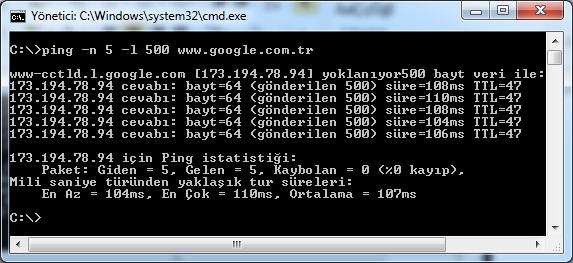
Örnek 2: Ping –n 5 –l 500 sitre adresi komutunda 5 adet yankı isteği gönderilmiş ve her yankının boyutu 500 byte olarak ayarlanmıştır. 

    
1.8.2. Tracert (TraceRoute – Yol izi)

Kaynak bilgisayardan gönderilen paketlerin hedef bilgisayara giderken geçtiği yönlendiricilerin (Router) listesini verir. Paketin transferi sırasında oluşabilecek hataların hangi noktada meydana geldiğini anlamaya yarar.

Tracert bu işlemi yaparken TTL değerini ve ICMP mesajlarını kullanır. Başlangıçta TTL değerini 1 yapar ve yankı isteği gönderir. Bu şekilde kendine en yakın yönlendiriciyi bulur. Daha sonra TTL değerini bir artırır ve ikinci yönlendiriciye ulaşır. Varsayılan olarak en fazla 30 yönlendiricide bu işlemi gerçekleştirir. Eğer hedefe ulaşıldıysa hedef adrese 23 giderken izlenen yolu tayin eder. Bazı ana makineler veya güvenlik duvarları tarafından yankı istekleri engellenir ve cevap gelmez. Bu durumu tracert “*” işareti olarak bildirir ancak izin vermeyen yönlendiriciden diğerine geçildiğinde yoluna devam edebilir.


Tracert komutu parametreleri 

-d: Tracert'in ara yönlendiricilerin IP adreslerini adlarına dönüştürme girişimini engeller. Böylece tracert sonuçları daha hızlı bir şekilde görüntüleyebilir.
-h: Hedef için seçilecek yoldaki atlama (Router) sayısını belirtir. Varsayılan değer 30 atlamadır. Bu değer 1 ile 255 arasında olabilir.
-j : Yankı iletilerinin, Ana Bilgisayar Listesi’nde belirtilen ara hedefler ayarlarını içeren IP başlığında Boştaki Kaynak Yönü seçeneğini kullandığını belirtir. Boştaki kaynak yönlendirmesi ile art arda gelen ara hedefler bir veya birden çok yönlendirici ile ayrılabilir. Ana bilgisayar listesindeki en çok adres veya ad sayısı 9’dur.(Yalnızca IPv4’te kullanılır.) 
-w : Alınacak bir yankı iletisine karşılık gelen yankı yanıtı için beklenecek süreyi milisaniye olarak belirtir. Yanıt zaman aşımı süresi içinde alınmazsa, yıldız (*) görüntülenir. Varsayılan zaman aşımı değeri 4000'dir (4 saniye)
-R: Hedefi bir ara hedef gibi kullanarak ve ters yolu sınayarak, IPv6 Yönlendirme uzantısı üst bilgisinin yerel ana makineye bir yankı iletisi göndermek için kullanılacağını belirtir.
-S : Yankı iletilerinde kullanılacak kaynak adresini belirtir. (Yalnızca IPv6’da kullanılır.) 
-4: Tracert komutu için IPv4 kullanılacağını belirtir.
-6: Tracert komutu için IPv6 kullanılacağını belirtir.

Örnek 1: Örnekte herhangi bir site adresine ulaşmak için geçilen yönlendiricilerin listesi görüntülenmektedir. Öncelikle internet servis sağlayıcının yönlendiricilerinden geçen paketler daha sonra Telekom’un yönlendiricileri üzerinden hareketine devam eder. En son firmanın kendi yönlendiricileri arasında varacağı adresi bulmaktadır. Bu adrese ulaşmak için 12 adet yönlendiriciden geçilmektedir.


Örnek 2: Tracert –h 6 “site adresi” komutu ile hedefe giden paketlerden sadece 6 yönlendirici için olan yol görüntülenir. 


Örnek 3: Tracert –d “site adresi” komutu ile hedefe gönderilen paketlerin izlediği yönlendirici adları görüntülenmediği için işlem daha kısa sürer. 

                              
1.8.3. Winipcfg – Wntipcfg

Winipcfg: işletim sistemi (Windows) ile çalışırken IP adresini öğrenmeye veya yeni bir IP adresi talebinde bulunulmasını sağlar. IP ayarlarını görmek, var olan IP adresini bırakmak (release) ve yeni bir IP adresi talebinde bulunmak("Renew") için Winipcfg komutu kullanılır Winipcfg komutu eski sürüm işletim sistemi (Windows95/98/ME)’de kullanılır.

Wntipcfg komutu ise sunucu işletim sisteminde (Windows NT/2000) kullanılır.

1.8.4. IPconfig (IP Configuration – IP Konfigürasyonu) 

Bilgisayarda bulunan ağ yapılandırması ayarlarını görüntülemek ve değişiklik yapmak için kullanılır.

Bu komut ile ethernet kartlarının her biri için:

IP adresi

Alt ağ maskesi

Kiralama süresi

Ağ geçidi

DHCP (Domain Host Control Protocol) sunucusu

DNS (Domain Name System) sunucusu

MAC (Media Access Control) adresi gibi birçok bilgiye erişilebilir.


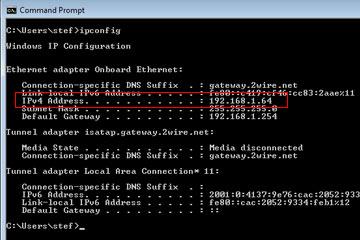
Komut satırına sadece ipconfig yazarak IP adresi, alt ağ maskesi ve varsayılan ağ geçidi bilgisi görüntülenebilir.

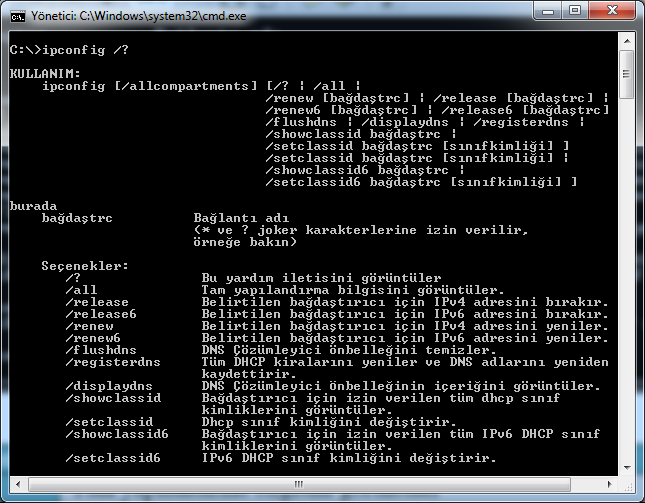
Komutu kullanırken “*” ve “?” gibi özel karakterler kullanılarak komut kısaltılabilir. Örneğin ipconfig /renewOK* komutu ile adı “OK” ile başlayan tüm bağdaştırıcıların adresleri yenilir.


ipconfig parametreleri: 

/all: Tam yapılandırma bilgisini görüntüler.
/release: Belirtilen bağdaştırıcı için IPv4 adresini serbest bırakır.
/release6: Belirtilen bağdaştırıcı için IPv6 adresini serbest bırakır.
/renew: Belirtilen bağdaştırıcı için IPv4 adresini yeniler.
/renew6: Belirtilen bağdaştırıcı için IPv6 adresini yeniler.
/flushdns: DNS istemci çözümleyici önbelleğinin içeriğini temizler ve sıfırlar. DNS sorunlarını giderme sırasında, olumsuz önbellek girdilerini ve dinamik olarak eklenen tüm diğer girdileri önbellekten atmak için bu yordamı kullanılabilir.
/registerdns: Bir bilgisayarda yapılandırılmış DNS adları ve IP adresleri için el ile dinamik kayıt başlatır. Bu parametreyi, istemci bilgisayarı yeniden yüklemeden hatalı DNS ad kaydı sorunlarını gidermek veya istemci ile DNS sunucusu arasındaki bir dinamik güncelleştirme sorununu istemci bilgisayarda yeniden önyükleme yapmadan çözmek için kullanılabilir. TCP/IP iletişim kuralının gelişmiş özelliklerindeki DNS ayarları, DNS’ye hangi adların kaydedileceğini belirler.
/displaydns: Hem yerel Hosts dosyasından önceden yüklenmiş girdileri, hem de bilgisayar tarafından çözümlenen ad sorguları için alınan kaynak kayıtlarını içeren DNS istemci çözümleyici önbelleğinin içeriği görüntüler. DNS istemci hizmeti bu bilgileri, sık sık sorgulanan adları,yapılandırılmış DNS sunucularını sorgulamadan önce hızla çözümlemek için kullanılır.
/showclassid: Bağdaştırıcı için izin verilen tüm IPv4 DHCP sınıf kimliklerini görüntüler.
/setclassid: IPv4 DHCP sınıf kimliğini değiştirir.
/showclassid6: Bağdaştırıcı için izin verilen tüm IPv6 DHCP sınıf kimliklerini görüntüler.
/setclassid6: IPv6 DHCP sınıf kimliğini değiştirir.

Örnek 1: ipconfig /all komutu ile bilgisayarda bulunan tüm ağ yapılandırılması detaylı olarak görüntülenir.


Örnek 2: ipconfig /release komutu ile bilgisayarda bulunan tüm ağ bağdaştırıcılarının adresleri serbest bırakılır. renew parametresi kullanılmadan veya bağtaştırıcı yeniden başlatılmadan IP adresi alınmaz. Bu komuttan sonra renew komutu ile ortamda bulunan D:HCP sunucusundan yeni bir IP alınır. 


Örnek 3: ipconfig /renew komutu ile bilgisayarda bulunan tüm ağ bağdaştırıcılarının adresleri yenilenir.

                        
1.8.5. Netstat (Net Statistics – Ağ İstatistikleri)

Netstat komutu bilgisayardaki tüm etkin TCP/IP bağlantılarını gösterir. Ayrıca bilgisayarın bağlı olduğu bağlantı noktalarını Ethernet istatistiklerini, IP yönlendirme tablosunu, IP, ICMP, TCP ve UDP protokolleri için IPv4 istatistikleri ile IPv6, ICMPv6, IPv6 üzerinden TCP ve IPv6 protokolü üzerinden UDP için IPv6 istatistiklerini görüntüler. Parametreler olmadan kullanılan netstat etkin TCP bağlantılarını görüntüler.


“İl.Kr.” (İletişim Kuralı - Protocol) başlığı altındaki karakterler ilgili port için kullanılan protokol tipini gösterir.
“Yerel Adres” ise bilgisayarın ağ üzerindeki isminin yanı sıra gelen bağlantıları kabul edilen ve rastgele üretilen port numarasını gösterir.
“Yabancı Adres”kısmı ise uzak bilgisayarın adını ve bağlantıyı gerçekleştirmek için kullandığı port numarasını gösterir.
 “Durum” bağlantının durumunu gösterir.

Bu komut, yalnızca Internet Protokolü (TCP/IP), Ağ bağlantılarındaki bir ağ bağdaştırıcısının özelliklerinde bir bileşen olarak yüklenirse kullanılabilir.

İki sistem arasındaki port bağlantı durumunun incelenmesi, TCP/IP bağlanabilirliğini potansiyel bir problemin kaynağı olarak belirlenmesine olanak verebilir. Bu komutun görevini tam olarak anlayabilmek için, ilk olarak TCP/IP bağlantı sürecinin bilinmesi gerekir.

TCP/IP’nin temel adımları:

İstemci bağlanmayı denediğinde sunucuya bir SYN mesajı gönderir.
Sunucu kendi SYN mesajı ve bir bildirimle (ACK) yanıt verir.
İstemci daha sonra sunucuya bir ACK geri göndererek bağlantıyı kurar.

Bir bağlantı sonlanırken takip edilen adımları:

İstemci sunucuya bir FIN mesajı göndererek “İşlem Bitti” der. Bu aşamada istemci sadece sunucudan veri alır ve artık veri göndermez.

Sunucu istemciye bir ACK ve kendi FIN mesajını gönderir.

İstemci, sunucunun FIN talebini onaylayan bir ACK mesajını sunucuya gönderir.

Sunucu, istemciden bu ACK mesajını aldıktan sonra bağlantıyı keser.

Durum başlığı altında görülebilecek durumlar: 

ESTABLISHED: İki bilgisayar da bağlı.
CLOSING: Uzak bilgisayar bağlantıyı kapatıyor.
LISTENING: Bilgisayarınız gelen bir bağlantı isteği için bekliyor.
SYN_RCVD: Uzak bir bilgisayar bağlantı isteğinde bulunmuş.
SYN_SENT: Bilgisayarınız bağlantı isteğini kabul etmiş.
LAST_ACK: Bilgisayarınız bağlantıyı kapatmadan önce paketleri siliyor.
CLOSE_WAIT: Uzak bilgisayar bilgisayarınızla olan bağlantıyı kapatıyor.
FIN_WAIT 1: Bir istemci bağlantıyı kapatıyor.
FIN_WAIT 2: İki bilgisayar da bağlantıyı kapatmaya karar vermiş.
TIME_WAIT: Uzak bilgisayar ile bağlantı sonlanmış.


Netstat komutu parametreleri:

-a: Tüm etkin TCP bağlantılarıyla birlikte, bilgisayarın bağlı olduğu TCP ve UDP bağlantı noktalarını görüntüler.
-b: Bağlantı noktalarını kullanabilen dosyalar görüntülenir. Bazı durumlarda izinlerin yetersiz oluşu dolayısıyla “Sahiplik bilgileri alınamıyor” hata mesajı verir.
-e: Gönderilen ve alınan bit sayısı, atılanlar vb. Ethernet istatistiklerini görüntüler.
-f: Yabancı adresler için IP adresleri ile birlikte alan adını da görüntüler.
-n: Adres ve bağlantı noktaları sayısal olarak ifade edilir ad yazılmaz.
-o: Etkin TCP bağlantılarını görüntüler ve her bağlantının işlem kimliğini (PID) içerir.
-p: Protokol tarafından belirlenmiş protokol bağlantılarını gösterir.
-r: IP yönlendirme tablosunun içeriğini görüntüler.
-s: Protokole göre istatistikleri gösterir. Varsayılan olarak, TCP, UDP, ICMP ve IP protokolü istatistikleri gösterilir.
-t Aralık: Aralıkta belirtilen süre kadar bağlantı durumunu görüntüler.

Örnek 1: netstat –e ile ethernet istatistikleri görüntülenir.


Örnek 2: netstat –p tcp komutu ile iletişim kuralı tcp olan bağlantılar listelenir.


Örnek 3: netstat –r ile yönlendirme tablosu listelenir.

                           
1.8.6. Net View 

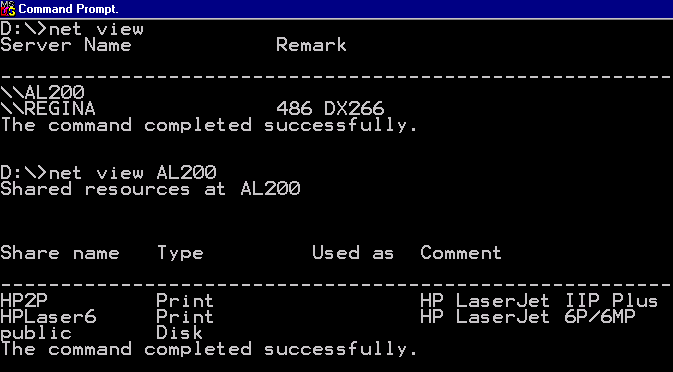
Ağ üzerinde kaynaklara göz atmak için kullanılan bir komuttur. Belirli bir sunucu üzerindeki paylaşılan kaynakları (yazı, klasör vb.) net view hızlı bir şekilde gösterir.


Net view parametreleri:

\\bilgisayar adı:Paylaşılan kaynaklarını görmek istediğiniz bilgisayarın adı.
/domain: Belirtilen alandaki bilgisayarın listesini görüntüler.
/Network (NW):Bir Net Ware ağındaki erişilebilir bütün sunucuları görüntüler. 

Örnek 1: net view ağa bağlı olan tüm bilgisayarları ve cihazları gösterir. 

                            
2. YAZICI PAYLAŞIMINDA SORUN GİDERME

Bilgisayarda bulunan verileri (resim, yazı vb.) kağıt üzerinde kullanıcıya sunan çevre birimine yazıcı adı verilmektedir. Günümüzde yazıcılar bilgisayara genellikle USB portundan bağlanmaktadır fakat eski tip yazıcılar yaygın olarak paralel portu kullanmaktadır.


Kısaca yazıcı türleri:

Nokta vuruşlu (Dot-matrix) yazıcılar: Daktilonun bilgisayara bağlanmış hali denilebilir. İğnelerin mürekkep şeritlere vurması ve kağıt üzerine baskı uygulaması ile mürekkebin kağıda aktarılmasını sağlıyor. Gürültülü ve yavaş çalıştığından çok fazla tercih edilmemektedir. Fatura, evrak, irsaliye gibi dokümanları basmak için kullanılmaktadır.

Mürekkep püskürtmeli yazıcılar:Bu yazıcı içerisinde bulunan kartuş içerisindeki mürekkeplerin kağıda püskürtülmesi sayesinde bilgisayarda bulunan bilgilerin kağıda aktarılması sağlanır. Hızlı ve pahalı olmamaları ve renkli baskı yapmalarından dolayı daha çok ev kullanıcıları tarafından tercih edilmektedirler.

Lazer yazıcılar: En gelişmiş yazıcı türlerindendir. Lazer yazıcılar çalışma prensibi bakımından fotokopi makineleri ile aynı mantığa sahiptirler. Lazer yazıcı içerisinde toner adı verilen bir parça bulunmaktadır. Toner içerisinde kuru mürekkep parçaları vardır. Bu parçaların kağıda yapışması sonucunda yazılı belgeler elde edilebilir. Çözünürlük, hız ve renk konularında diğer yazıcı türlerinden üstündür. Renkli türleri vardır.
2.1. Yazıcı Kuyrukları

İşletim Sistemleri üzerinde yazdırma işlemlerini yöneten Yazıcı kuyrukları (Print Spooler) adında bir servis bulunmaktadır. Bu servis art arda gönderilen çıktıları sıraya alır ve düzenli bir şekilde yazdırılmasını sağlar.

Bilgisayarda bulunan yazıcıları görmek için iki yol izlenebilir. Bunlar:

 I. YOL: Başlat menüsünden Aygıtlar ve yazıcılar seçilir.


II. YOL: Denetim Masasından Aygıtlar Yazıcılar seçilir.


Aygıtlar ve Yazıcılar penceresinde bilgisayarda bulanan yazıcılar görülebilir ve yeni bir yazıcı ekleme işlemi yapılabilir.

Bilgisayara yeni bir yazıcı eklemek için;

Bilgisayarda kullanılacak yazıcıyı USB portundan veya LPT portundan bağlanır. İşletim sistemi otomatik olarak yazıcıyı algılaması için USB portundan yazıcıyı bilgisayara bağlamak gerekir. Eğer yazıcı otomatik olarak algılanmamış ise yazıcı sürücüsü bulunan CD kullanılarak bilgisayara sürücü yükleme işlemi yapılır.


Bilgisayara yazıcı eklenmeden önce; yazıcının güç kablosu elektrik prizine, veri kablosu ise bilgisayarın arkasındaki USB ya da LPT portuna takılı olması gerekmektedir.

Bu alandan Yazıcı Ekle bölümüne tıklanmalıdır. Ekrana yazıcı ekle penceresi gelir.


Yazıcı kullanılan bilgisayarda ve LPT portundan bağlı ise Resim de görüldüğü gibi 1. kısım “Yerel yazıcı ekle” seçilir. Yazıcı başka bir bilgisayara bağlı ise 2. kısım “Ağ yazıcısı” seçilir. Yazıcı USB portundan bağlanır ise işletim sistemi otomatik olarak yazıcı sürücüsünü yükler.

Yerel yazıcı ekle seçeneği seçildiğinde ekrana bağlantı noktası seçimi penceresi gelir. Bu pencereden yazıcının bağlı olduğu port seçilir. Eğer listede bu bağlantı noktası yoksa “Yeni bağlantı noktası oluştur” seçeneği seçilir.


Erkana yazıcı sürücüsü ekleme penceresi gelir. Bu pencerenin sol tarafından yazıcı markası sağ tarafından yazıcı modeli seçilir.
                                   

Marka ve model seçildikten sonra “İleri” butonuna basılır. Daha sonra yazıcı adı belirlenir.

“İleri” butonuna basılır. Ekrana yazıcı için paylaşım penceresi gelir. Yazıcı sadece bir bilgisayarda kullanılacaksa birinci seçenek seçilir. Yazıcıyı ağdaki diğer bilgisayarlarla kullanılmak istenirse ikinci seçenek seçilir ve paylaşım adı belirlenir.

“İleri” butonuna basılır ve yazıcı bilgisayara eklenir. Yazıcının doğru kurulum gerçekleştirdiğini doğrulamak için son pencerede ki “Sınama Sayfası Yazdır” butonuna basılır.

Bilgisayara bağlı olan yazıcıyı ağda paylaşım vermek için:

Aygıtlar ve Yazıcılar penceresinde paylaşım verilecek yazıcı seçilir. Ekrana yazıcı penceresi gelir. Yazıcı özellikleri bölümüne tıklanır.

Yazıcı özellikleri penceresinde Paylaşım sekmesine tıklanır. “Bu Yazıcıyı Paylaştır” seçeneği işaretlenerek Yazıcı Adı belirlenerek Tamam butonuna tıklanır.

Ağdaki yazıcıyı bilgisayara tanıtma:

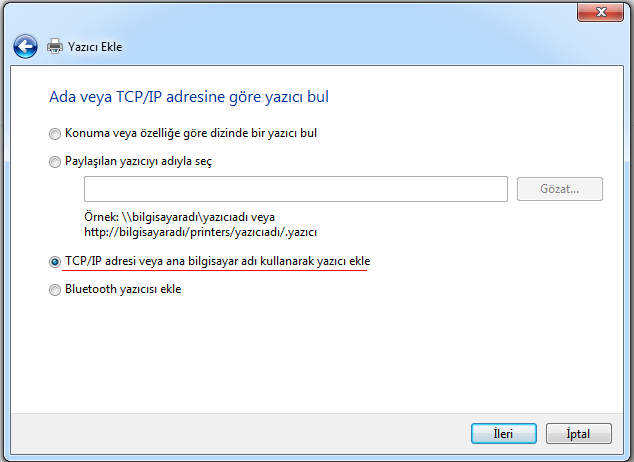
Başka bir bilgisayarda bağlı olan bir ağ yazıcısını kullanılan bilgisayara tanımlamak için Aygıtlar ve Yazıcılar penceresindeki Yazıcı ekle seçeneğine tıklanır. Yazıcı ekle penceresinde Ağ yazıcısı ekle seçeneğine tıklanır.

Ağda kullanılabilir yazıcılar aranır ve Yazıcı ekle penceresinde görüntülenir. Bilgisayara tanımlanacak ağ yazıcısı seçilerek ileri seçeneğine tıklanır. Eğer bilgisayara tanımlanacak yazıcı bu listede yoksa “İstediğim yazıcı listelenmiyor.” seçeneğine tıklanır.


Yazıcı sürücüsü ekle penceresinde yazıcının marka ve modeli belirlenerek “İleri” butonuna tıklanarak yazıcının dosyaları bilgisayara yüklenir. Böylece bilgisayara bir ağ yazıcısı eklenmiş olur.


Bilgisayarda Varsayılan Yazıcı Belirleme: 

Bilgisayardan çıktı alınırken tanıtılmış olan yazıcılardan hangisinden çıktı alınacağını belirtmeden çıktı gönderildiğinde önceden belirlenen yazıcıdan çıktı alınır. Önceden belirlenmiş yazıcı bilgisayardaki “Varsayılan Yazıcı” olarak adlandırılır. Bilgisayara varsayılan yazıcı belirlemek için Aygıtlar ve Yazıcılar penceresinde belirlenecek yazıcı üzerinde sağ tıklanır. Açılan seçenekler içerisinden “Varsayılan yazıcı olarak ata” seçilir. Bilgisayardaki Varsayılan Yazıcı üzerinde bulunan simgeden anlaşılır.


Yazdırma işlemi iptali: 
Bilgisayarda ki yazdırma işlemini iptal etmek için iki yol izlenebilir.

I. YOL: Saatin yanındaki yazıcı ögesi tıklanır ve ekrana yazıcı durum penceresi gelir.

II. YOL: Aygıtlar ve Yazıcıları penceresinde Varsayılan yazıcı seçilir. “Yazdırılan Ögeyi Göster” seçeneği seçilir. Bu pencerede aynı zamanda yazıcıdan yazdırılacak belgelerde gösterilir.

Ekrana gelen yazıcı durum penceresinde yazdırma kuyruğunda bekleyen belgeler görüntülenir. Yazdırılan belgeyi iptal etmek için belge sağ tıklanır ve “İptal” seçeneği seçilir.

“Duraklat” seçeneği yazdırma işlemini geçici olarak duraklatmak için kullanılır. “Yeniden Başlat” seçeneği ise duraklatılan işlemi devam edilmesi için kullanılır.

Yazdırma hataları ve çözümleri:

HATA:Yazdırma işlemleri sırasında “LPT1 yazıcısına yazdırılırken bir hata oluştu” hata iletisini alabilirsiniz.

ÇÖZÜM:Kağıt bitmiş veya yazıcı açık durumda değilse bu hata çıkar. Yazıcı kontrol edilir açık değilse açılır, kağıt bitmişse yeni kağıt yerleştirilir; yeni kağıt yerleştirdikten sonra penceredeki yeniden dene düğmesine basılır. Bu düğmeye basılmazsa işletim sistemi 5 saniye sonra yazdırmaya devam eder. Açık düğmesi genellikle nokta vuruşlu yazıcılarda bulunur.

HATA:Yazıcıda değişik ve anlamsız karakterler çıkıyor.

ÇÖZÜM: Bu hatanın birkaç nedeni olabilir.

Bilgisayarınıza birkaç yazıcı tanıtılmış olabilir ve yazdırma işlemi doğru yazıcıda yapılmamaktadır.

Yazıcı sürücüsü bozulmuş olabilir. Yazıcı sürüsü güncelleştirilir ya da yeniden yüklenir.

Yazıcı sürücüsü yanlış yüklenmiş olabilir. Doğru yazıcı sürücüsünü yüklenir.

Önceden kalmış yazdırma işlemleri bu hataya neden olabilir.,

Yazıcı bağlantı kablosu doğru bir şekilde takılmamış ya da sorunlu olabilir. Yazıcı kablosunun bağlantısının doğru bir şekilde gerçekleştirildiğinden emin olunuz.

 HATA:Yazdırılan dokümanlar ya da belgeler soluk veya silik çıkıyor.

ÇÖZÜM: Bu hatada kullanılan yazıcı türüne göre değişir.

Nokta vuruşlu bir yazıcı kullanıyor ise kullanılan şerit bitmiştir.

Yazdırılacak kağıdın önüne karbon kağıdı koyarak yazdırma işlemine geçici bir çözüm bulunabilir. Şerit yeni olduğu halde bu tür bir sorun çıkıyorsa yazıcınızın kafa ayarı çok uzağa ayarlanmıştır.

Mürekkep püskürtmeli yazıcı kullanıyorsa kullanılan mürekkep kartuşu bitmiştir. Yenisi takılması gerekmektedir.

Lazer yazıcı kullanıyorsanız toner bitmiş olabilir. Toner haznesini çıkarıp yatay olarak sallayarak kısa bir süre daha yazdırmaya devam edilebilir.

HATA:Yazdırılan belgeler kirli ya da lekeli çıkıyor.

ÇÖZÜM:Genellikle lazer yazıcılarda bu durum görülebilir. Kalitesiz toner kullanımından veya yazıcı içinde bulunan aynaların kirlenmiş olmasından bu sorun çıkabilir. Lazer tonerini çıkardıktan sonra yazıcı içinde görülecek ince uzun aynayı yumuşak bir bezle silinmesi önerilir. Eğer belgeler halen kirli çıkıyorsa tonerin değiştirilmesi gerekir.

HATA: Yazıcıda kağıt sıkışıyor.

ÇÖZÜM: Yazıcılarda uygun olmayan kağıt kullanıldığında kağıt sıkışmasıyla karşılaşılabilir. Yazıcılarda kaliteli kağıtlar kullanmalıdır. Kullanılan kağıt çok inceyse, nemliyse, bir kenarı kırışık ise  veya düzgün kesilmemişse kağıt sıkışmasıyla karşılaşılabilir. Lazer yazıcıda kağıt sıkışması meydana geldiğinde toneri çıkarıp sıkışan kağıdı ileri veya geri çekilerek çıkarılması gerekir. Mürekkep püskürtmeli yazıcıda kağıt sıkışmışsa yazıcıyı kapatıp açmak çözüm olabilir ya da kağıt yavaşça çekilmelidir.

Yazıcı hatalarından bir diğeri ise yazıcı kuyruğu hatasıdır. Yazıcı kuyruğunda bekleyen dökümanları temizlemek için komut istemi açılır. Komut istemine sırasıyla;

net stop spooler
del %systemroot%\System32\spool\printers\* /Q
net start spooler komutları yazılır.